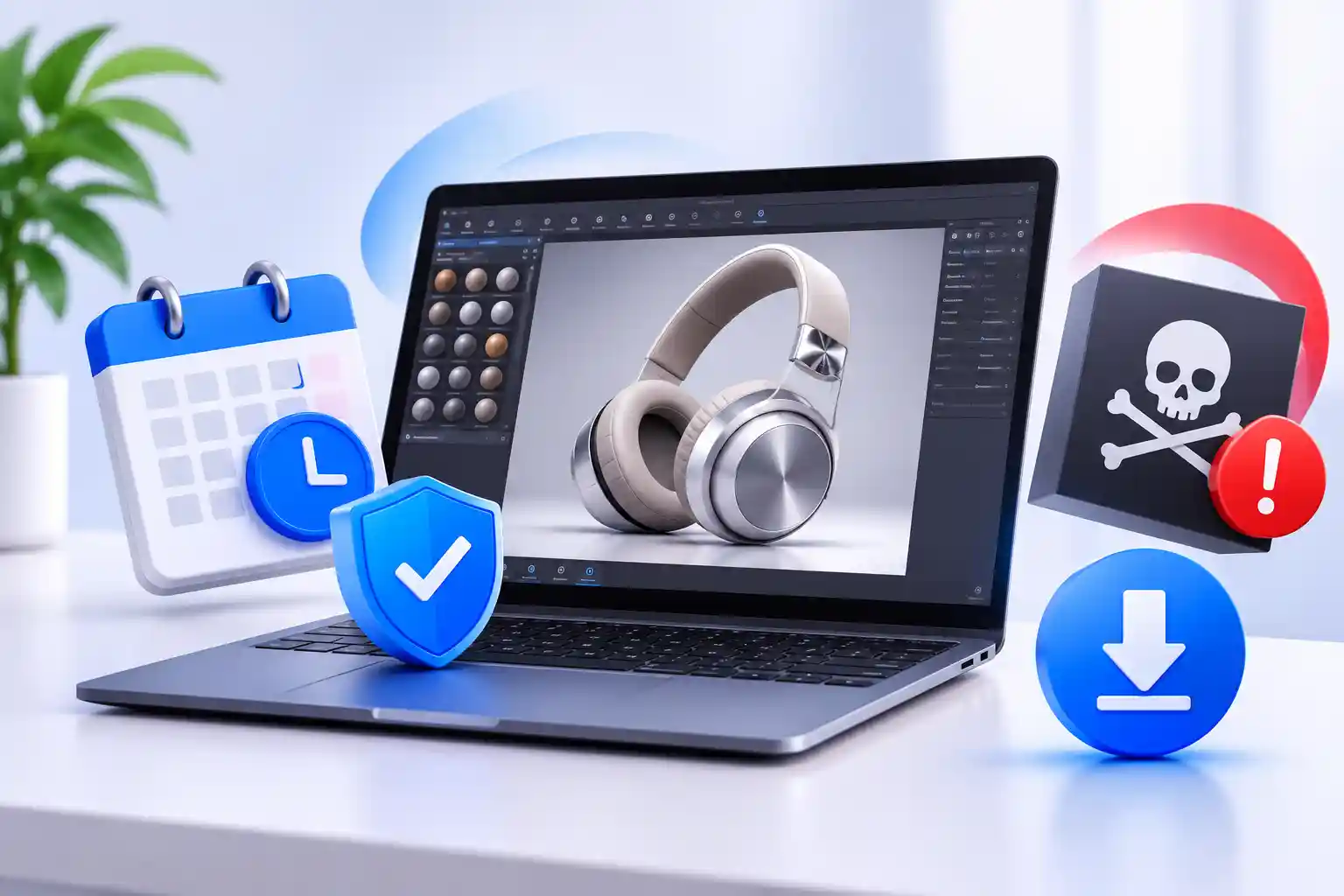
O KeyShot Studio pode ser baixado gratuitamente pelo teste oficial do fabricante, que dura 14 dias. Durante o teste, os renders saem com marca d’água e não é possível salvar a cena nem usar a renderização em segundo plano ou em fila. Para usar o KeyShot no trabalho é preciso uma licença, que no Brasil a Aufiero Informática fornece como Gold Partner da KeyShot.
Quem pesquisa “keyshot download” ou “baixar keyshot” costuma ter um produto para apresentar e uma dúvida simples: dá para testar antes de pagar? Este guia responde. Mostra o que é grátis e o que não é, como baixar e instalar o teste oficial, o que funciona durante os 14 dias, o que vale a pena testar e como seguir quando o período termina.
O KeyShot é grátis?
Não. O KeyShot Studio é um software pago, vendido por assinatura nos planos Professional, Business e Enterprise. O que é grátis é o teste: 14 dias para instalar, importar um modelo e ver o resultado na sua máquina antes de decidir.
Desconfie de sites que oferecem “KeyShot grátis completo” para baixar. Versões modificadas não recebem atualização, podem trazer vírus e expõem a empresa a problemas de licenciamento.
Vale distinguir três significados de “grátis” em uma busca. O primeiro é o teste oficial do fabricante, legítimo e limitado no tempo. O segundo é uma licença educacional para estudantes e professores, que tem condições próprias e é tratada com o fabricante; os arquivos criados em uma versão educacional não abrem nas versões comerciais. O terceiro é uma cópia modificada oferecida em sites de download, que não é legal nem segura. Só o primeiro serve para avaliar o KeyShot para uso profissional.
A tabela compara o que o teste entrega com o que uma licença entrega:
| Recurso | Teste oficial | Licença |
|---|---|---|
| Renderização em tempo real com CPU e GPU | Sim. | Sim. |
| Importação de CAD e plugins | Sim. | Sim. |
| Biblioteca de materiais e ambientes | Sim. | Sim. |
| Salvar a cena | Desativado. | Sim. |
| Renderização em segundo plano | Desativada. | Sim. |
| Fila de renderização | Desativada. | Sim. |
| Marca d’água nos renders | Sim. | Não. |
| Uso para imagens finais comerciais | Não: é uma avaliação. | Sim. |
Como baixar o teste oficial do KeyShot Studio
O processo leva poucos minutos e é feito no site do fabricante:
- Acesse a página de teste da KeyShot (trial.keyshot.com) ou a página de teste da Aufiero. Use o site oficial, não um espelho.
- Crie uma conta KeyShot com o seu e-mail profissional. A conta é o que vincula o teste ao seu usuário.
- Baixe o instalador para Windows ou macOS. O KeyShot Studio está disponível para os dois sistemas.
- Instale e entre com a mesma conta para ativar os 14 dias. O teste exige conexão com a internet e login ativo, então instale em uma máquina com acesso à rede.
A página oficial do teste é trial.keyshot.com. Se você precisa de um teste diferente do padrão, por exemplo com todas as funções liberadas para salvar e exportar, a documentação da KeyShot orienta contatar a equipe de vendas do fabricante ou o revendedor local, que pode fornecer um código de teste.
O que funciona durante o teste
O teste vale a pena porque é o software de verdade, e não uma demonstração reduzida. Durante os 14 dias, quase tudo o que importa para avaliar está disponível:
- Renderização em tempo real, com CPU ou GPU. A documentação da KeyShot lista GPU NVIDIA, AMD e Apple, o que permite comparar os dois modos na sua máquina.
- Importação dos formatos 3D e plugins dos principais CADs. O KeyShot Studio suporta 34 formatos 3D, entre eles SOLIDWORKS, CATIA, Creo, Inventor, NX, Rhino, SketchUp, Revit, STEP e OBJ, e oferece plugins com atualização ao vivo para várias ferramentas de CAD. Alguns plugins são vendidos à parte, então vale conferir o que a sua equipe precisa.
- Biblioteca de materiais, ambientes e iluminação. Materiais e ambientes podem ser arrastados e editados.
- Câmeras e animação básica do produto. Recursos para montar uma apresentação do produto.
O que fica limitado: os renders saem com marca d’água e não dá para salvar a cena, renderizar em segundo plano nem usar a fila de renderização. Por isso, o teste serve para avaliar, não para entregar imagens finais.
Como não é possível salvar, um hábito simples ajuda muito: manter um registro curto. Anote qual modelo foi importado, quais materiais foram testados, quanto tempo levou cada render e o que você mudaria. Essas anotações são a evidência que será usada quando alguém perguntar se vale a pena comprar.
O que testar nos 14 dias
A forma mais comum de desperdiçar um teste é abrir o programa, brincar com uma cena de demonstração por uma tarde e deixar os dias passarem. O melhor é decidir antes o que se quer aprender e testar exatamente isso:
| Dias | O que fazer | O que verificar |
|---|---|---|
| 1–3 | Abrir um modelo real do seu CAD. | Se componentes e escala chegam corretos, sem reparos manuais. |
| 4–7 | Aplicar dois materiais diferentes ao mesmo produto e comparar, com uma referência aprovada. | Se dá para chegar ao visual que a empresa já aceita. |
| 8–11 | Medir quanto tempo o seu computador leva para um render aceitável. | Se o tempo cabe na sua rotina, em CPU e em GPU quando disponível. |
| 12–14 | Mostrar o resultado para quem aprova as imagens na empresa. | Se a qualidade e o processo satisfazem quem decide. |
Os primeiros dias tratam de compatibilidade: se o modelo não chega limpo, o resto importa pouco. A etapa seguinte trata do visual, e um teste que não reproduz a referência aprovada da empresa falha, por mais bonitas que as cenas de demonstração pareçam. A terceira trata de tempo, que é o número que mais surpreende: um render excelente que demora demais na sua máquina muda o custo de todo o fluxo. E a última trata de pessoas, porque o melhor software para o designer nem sempre é o melhor para quem aprova e publica as imagens.
Antes de começar, tenha quatro coisas à mão, já que o prazo corre desde o primeiro login: um modelo real, uma imagem de referência aprovada, a máquina que será realmente usada e tempo reservado na agenda, principalmente para a sessão com quem aprova. Os erros mais comuns também são quatro: testar só com conteúdo de demonstração, ignorar os limites e planejar entregar imagens finais com renders que têm marca d’água, testar em uma máquina emprestada que não representa a da equipe e deixar quem decide de fora até o fim do teste.
Antes de instalar: revise o seu computador
O desempenho do teste depende da sua máquina. Antes de instalar, vale consultar os requisitos de sistema no site do fabricante. A documentação da KeyShot informa que a renderização por GPU funciona com placas NVIDIA e AMD no Windows e, em versões recentes, com GPU da Apple no Mac, enquanto a renderização por CPU funciona em qualquer computador compatível. Mantenha os drivers de vídeo atualizados, feche outros programas pesados ao medir tempos e use sempre a mesma máquina, para que as comparações de render sejam válidas.
Se você é estudante ou professor
A KeyShot tem licenças educacionais, cujas condições devem ser consultadas com o fabricante. Lembre que os arquivos criados em uma versão educacional não abrem nas versões comerciais, então convém decidir qual licença usar antes de iniciar um projeto que depois irá para um ambiente profissional. O teste oficial de 14 dias continua sendo uma boa forma de conhecer o programa antes de decidir.
KeyShot com a Aufiero
A Aufiero Informática é Gold Partner da KeyShot no Brasil e ajuda a planejar o teste com um modelo da sua empresa, escolher o plano certo e manter a licença com suporte em português. Veja as opções em KeyShot Studio na Aufiero.
Na prática, planejar o teste significa definir antes o modelo, o critério de sucesso e quem participa da avaliação, para que, no 14º dia, a decisão se apoie em evidências e não em impressões.
Três perguntas ajudam a escolher o plano. Quantas pessoas precisam do KeyShot e usam ao mesmo tempo? A equipe precisa de controle centralizado de quem usa cada licença? É uma estação ou uma implantação que vai crescer? As respostas indicam o plano que se encaixa sem pagar por capacidade que não será usada.
Se o teste deixou dúvidas, pode ajudar ler o que é o KeyShot e por que os designers industriais o escolhem. Para conversar sobre o seu caso, fale com a Aufiero.
Quer avaliar o KeyShot com um modelo da sua empresa? Fale com a Aufiero.
Perguntas frequentes
O KeyShot é grátis?
Não. O KeyShot Studio é pago, por assinatura. O fabricante oferece um teste grátis de 14 dias para avaliar o software.
Quanto tempo dura o teste do KeyShot?
14 dias, com marca d’água nos renders e sem salvar cena, renderização em segundo plano ou fila de renderização.
O KeyShot roda em Mac?
Sim. O KeyShot Studio tem versão para Windows e para macOS.
Onde comprar o KeyShot no Brasil?
A Aufiero Informática é Gold Partner da KeyShot no Brasil e fornece a licença com suporte em português.
A Aufiero Informática é Gold Partner da KeyShot na América Latina.