
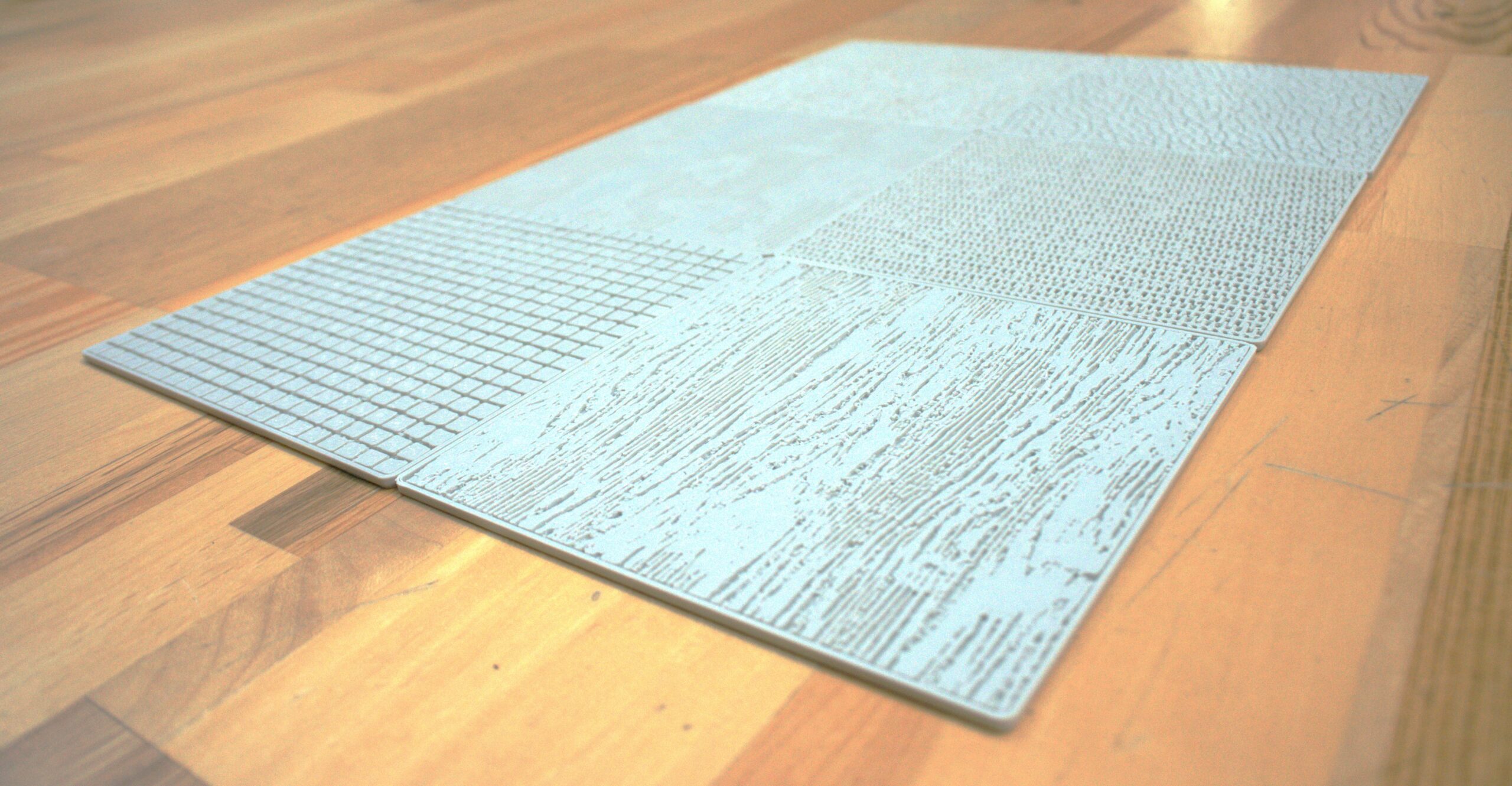
Como designers de produto, muitas vezes vemos a renderização 3D como a etapa final de um projeto, o momento em que tornamos nosso conceito finalizado fotorrealista. Mas e se usássemos a tecnologia de renderização desde o início do
processo de design, para criar ferramentas físicas que nos ajudassem a idealizar?
Descobri recentemente que o recurso de Deslocamento do KeyShot não serve apenas para criar renderizações com texturas irregulares; é uma ferramenta poderosa para literalmente alterar a geometria e fabricar protótipos táteis.
Neste post, vou mostrar meu fluxo de trabalho exato para criar placas de textura personalizadas, impressas em 3D, que me ajudam a adicionar texturas instantâneas aos meus esboços.
Etapa 1: Preparação no Fusion 360
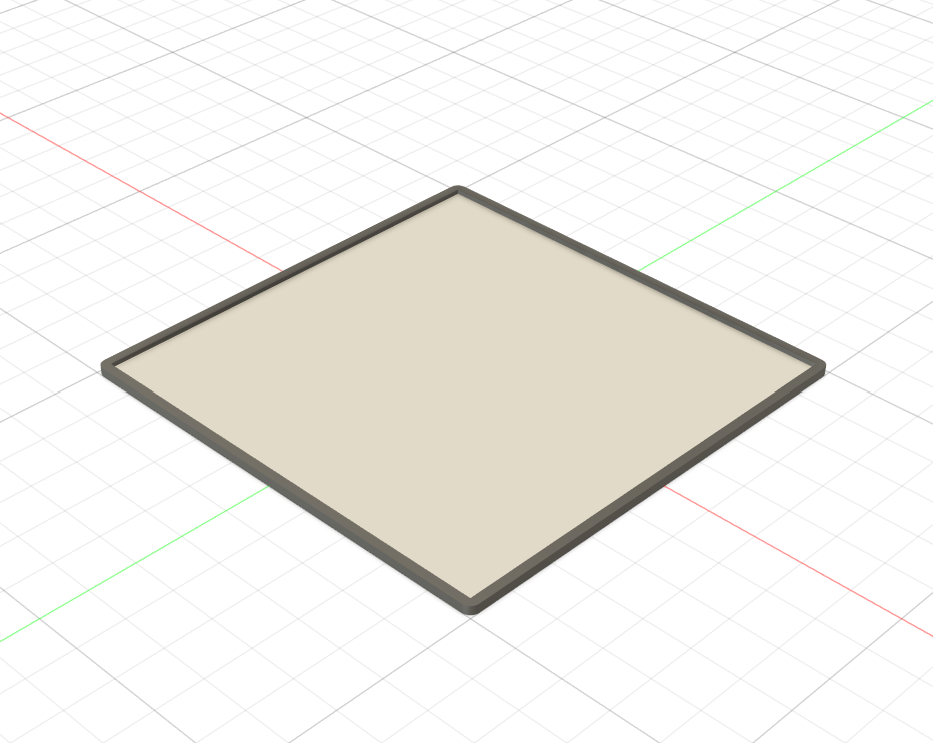
Começamos no CAD. Para este projeto, usei o Autodesk Fusion 360 para criar o modelo base da minha placa de textura.
1. Esbocei um quadrado simples de 10×10 cm .
2. Criei uma borda ao redor e reduzi o perfil em 1 mm para criar uma moldura.
3. Em seguida, fiz um deslocamento de 2 mm no plano interno, empurrando-o para baixo até que toda a peça tivesse uma altura total de 2 mm, formando uma espécie de “minibandeja”.
4. Uma boa dica é adicionar um material diferente no Fusion 360 ao plano .
Em seguida, exportei isso como um arquivo STEP.
Etapa 2: Deslocamento do KeyShot
Após importar o arquivo STEP para o KeyShot, abri o gráfico de materiais para o material do plano interno. O KeyShot reconhece que esse corpo único possui duas áreas de material distintas com base nas cores que atribuí no Fusion.
Eis como eu construí o material de deslocamento procedural:
1. Fonte: Obtive uma imagem de deslocamento ou rugosidade em preto e branco de alta qualidade da AmbientCG.
2. Ajuste de Cor: Conectei o mapa de textura a um nó de Ajuste de Cor. O objetivo aqui é reduzir a escala de cinza o máximo possível; quero picos e vales nítidos e definidos.
3. Conversão de Cor para Número: Em seguida, conectei-o a um nó de Conversão de Cor para Número. Isso proporciona controle absoluto sobre se uma área será completamente preta ou completamente branca, garantindo uma impressão 3D limpa, sem artefatos indesejados.
4. Deslocamento: Por fim, conectei a cadeia a um nó de Deslocamento e executei a geometria para ver o modelo se transformar fisicamente.

Etapa 3: Da malha digital à impressão física
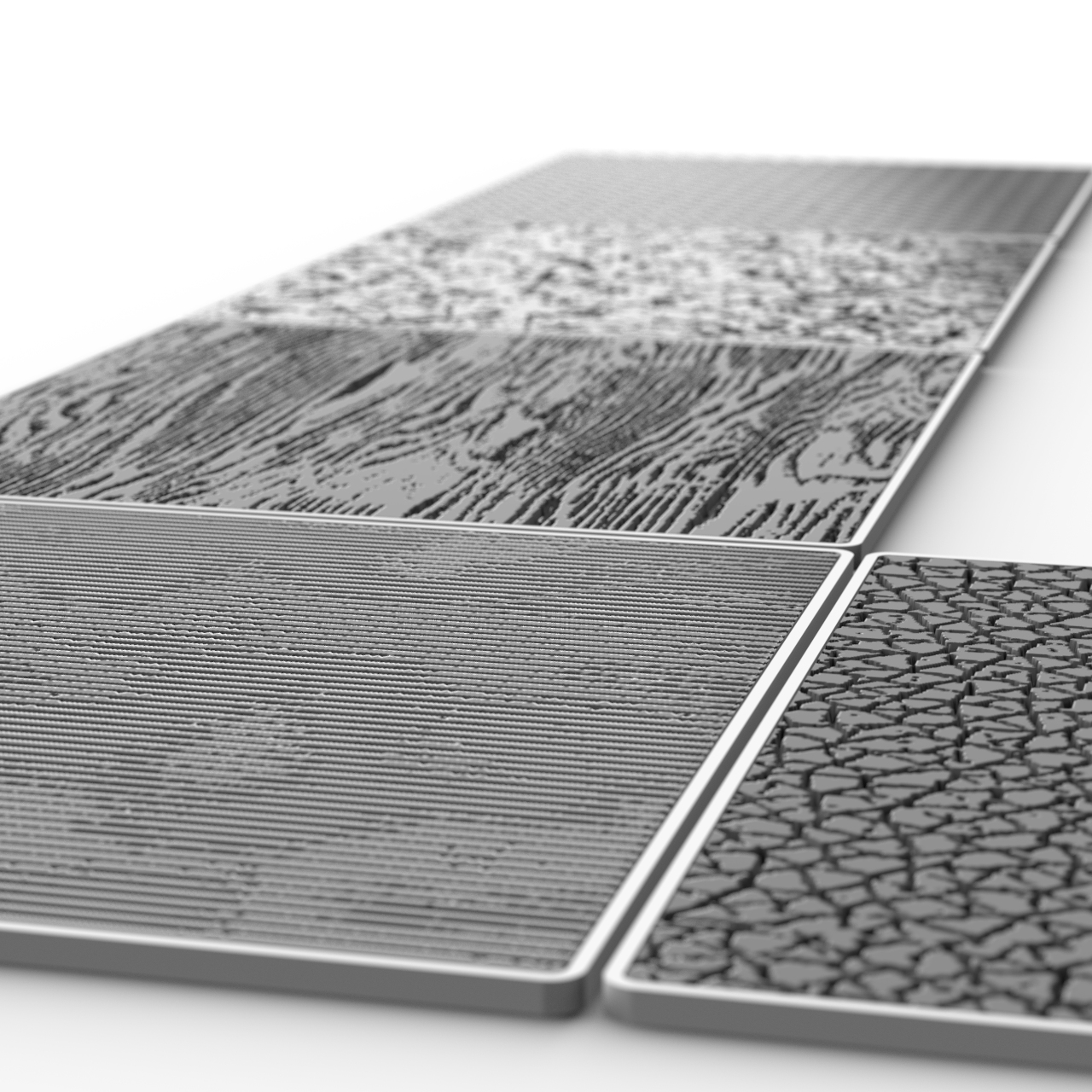
Assim que fiquei satisfeito com a geometria resultante no KeyShot, era hora de voltar à fase de fabricação.
1. Exportando em 3MF: O KeyShot me permitiu exportar essa malha deslocada complexa como um arquivo 3MF. O formato 3MF é muito superior ao STL para lidar com texturas complexas e dados geométricos.
2. De volta ao Fusion (ambiente de malha): Importei o arquivo 3MF de volta para o Fusion 360.
3. Unindo os Corpos: A importação resulta em dois corpos de malha separados. Para corrigir isso, usei a ferramenta Combinar Malhas , selecionando um como destino e o outro como ferramenta, e selecionei ‘Unir’ para criar uma única malha sólida.
4. Fatiamento e Impressão: Em seguida, enviei a malha final mesclada para o meu fatiador Bambu e imprimi a placa em 3D na minha impressora Bambu. No fatiador, adicionei um processo de alisamento para deixar a superfície superior o mais lisa possível.
Etapa 4: Lixamento e Acabamentos

Após a remoção das peças da plataforma de impressão, há uma última etapa crucial: lixar. Eu lixo levemente a superfície superior das bases impressas. Essa etapa remove quaisquer pequenos artefatos da impressão 3D e garante que a superfície fique perfeitamente lisa. Dessa forma, ao colocar um pedaço de papel sobre ela, o lápis captará apenas a textura nítida e bonita da geometria deslocada, em vez das linhas de camada da impressora.
Etapa 5: O resultado final do esboço
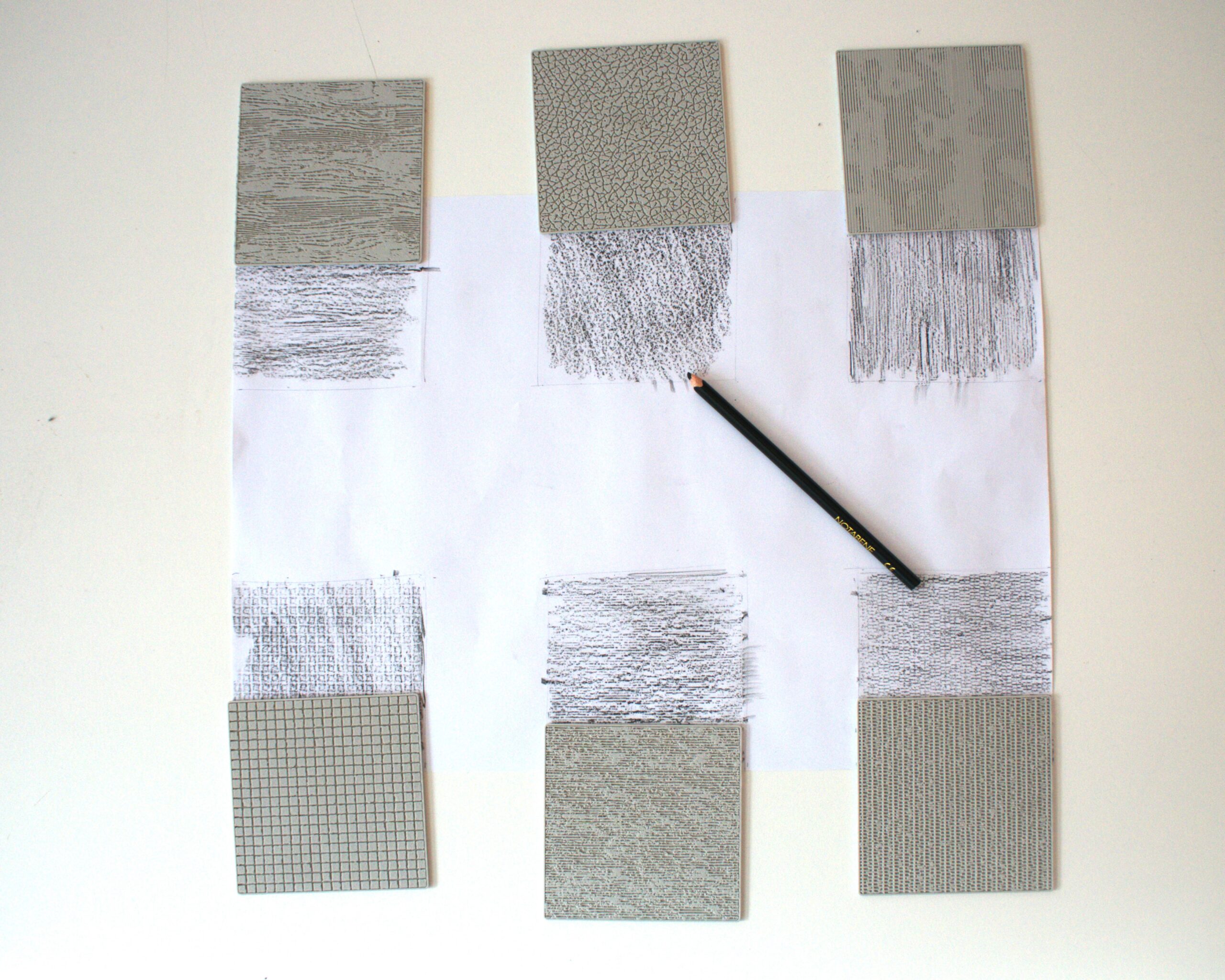
Finalmente, chegou a melhor parte! Basta deslizar a sua base personalizada por baixo do papel de desenho e sombreá-la levemente com um lápis ou pastel. O material digital do KeyShot é transferido instantaneamente para o seu esboço físico, dando ao seu processo de ideação manual uma atualização realista e significativa. Para obter os melhores resultados ao usar essas bases personalizadas, lembre-se destas três coisas:
Primeiro os marcadores, depois a textura: o ideal é aplicar as cores de base com marcadores antes de aplicar a textura. Se você usar apenas lápis, o resultado não será tão impactante.
Siga a direção da textura: tente sombrear na mesma direção dos veios naturais da textura. Isso ajuda o lápis a capturar perfeitamente as bordas em relevo, resultando em uma representação do material muito mais realista.
Use uma ponta plana: Evite usar um lápis com a ponta muito afiada. Uma ponta romba ou plana cobre uma área maior e desliza suavemente sobre o papel de base, sem perfurá-lo ou ficar presa nas ranhuras profundas.
Trazendo texturas para o mundo real

Este fluxo de trabalho demonstra que o deslocamento pode ser mais do que um truque de renderização. É um poderoso mecanismo geométrico que preenche a lacuna entre a textura digital e a realidade física. A criação dessas bases de esboço personalizadas é apenas um exemplo. Você pode usar esse método para tudo, desde a criação de texturas de aderência personalizadas em protótipos funcionais até a geração de padrões orgânicos complexos que levariam dias para modelar manualmente em CAD.