Como diseñadores de producto, solemos ver el renderizado 3D como el paso final de un proyecto, justo cuando nuestro concepto definitivo adquiere un aspecto fotorrealista. Pero, ¿y si utilizáramos la tecnología de renderizado desde el principio del
proceso de diseño para crear herramientas físicas que nos ayuden a generar ideas?
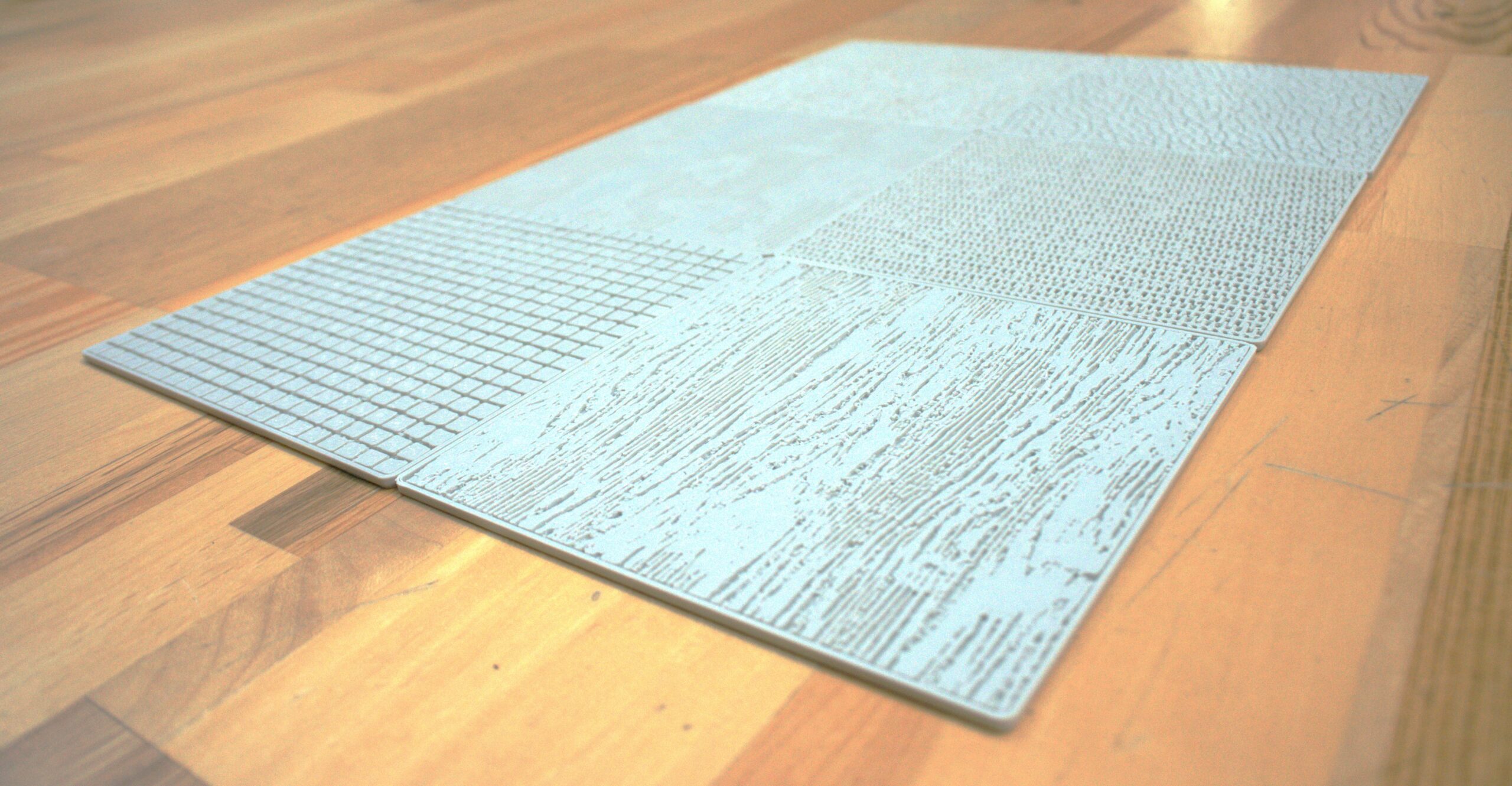
Recientemente descubrí que la función de desplazamiento de KeyShot no solo sirve para crear renderizados con relieve, sino que es una herramienta poderosa para cambiar literalmente la geometría y fabricar prototipos táctiles.
En esta publicación, les explicaré paso a paso mi flujo de trabajo para crear placas de textura personalizadas impresas en 3D que me ayudan a agregar texturas instantáneas a mis bocetos.
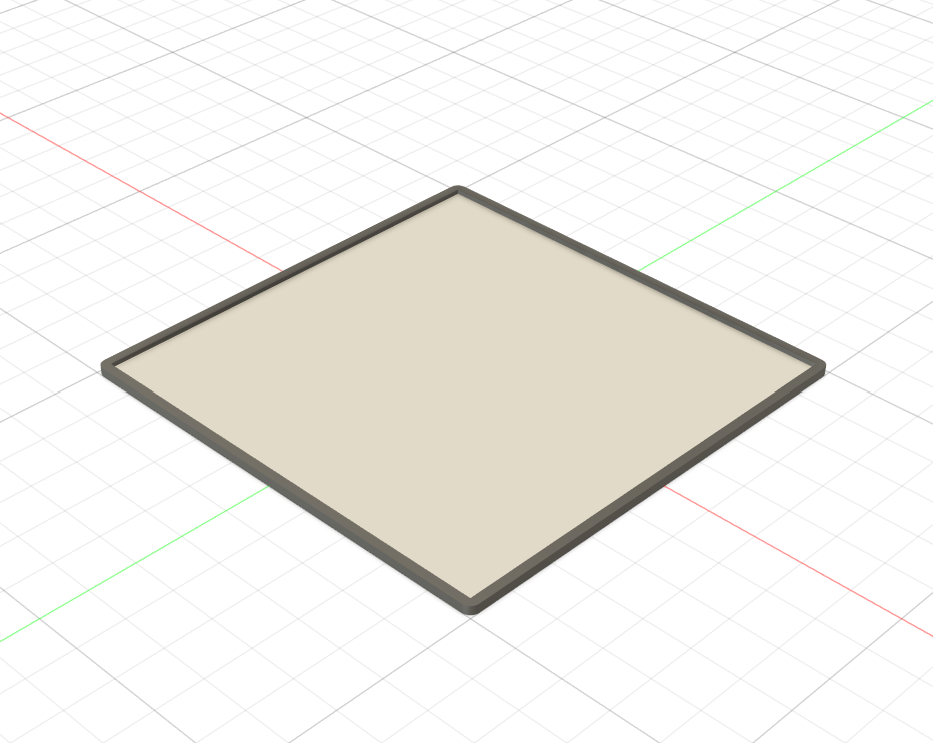
Paso 1: Preparación en Fusion 360
Comenzamos con CAD. Para este proyecto, utilicé Autodesk Fusion 360 para crear el modelo base de mi placa de textura.
1. Dibujé un simple cuadrado de 10×10 cm .
2. Creé un borde alrededor y ejecuté el perfil hacia abajo 1 mm para crear un marco.
3. A continuación, hice un desplazamiento de 2 mm en el plano interior, empujándolo hacia abajo para que toda la pieza tenga una altura total de 2 mm, formando una especie de «minibandeja».
4. Un buen consejo es añadir un material diferente en Fusion 360 en el plano .
Luego lo exporté como un archivo STEP.
Paso 2: Desplazamiento de KeyShot
Tras importar el archivo STEP a KeyShot, abrí el gráfico de materiales del plano interior. KeyShot reconoce que este cuerpo tiene dos áreas de material distintas según los colores que asigné en Fusion.
Así es como construí el material de desplazamiento procedural:
1. Fuente: Obtuve una imagen de desplazamiento o rugosidad en blanco y negro de alta calidad de AmbientCG.
2. Ajuste de color: Conecté el mapa de texturas a un nodo de ajuste de color. El objetivo es reducir la escala de grises lo máximo posible; quiero picos y valles nítidos y definidos.
3. Color a número: A continuación, lo conecté a un nodo de Color a número. Esto proporciona un control absoluto sobre si un área es completamente negra o completamente blanca, lo que garantiza una impresión 3D limpia y sin artefactos no deseados.
4. Desplazamiento: Finalmente, conecté la cadena a un nodo de desplazamiento y ejecuté la geometría para ver cómo el modelo se transformaba físicamente.

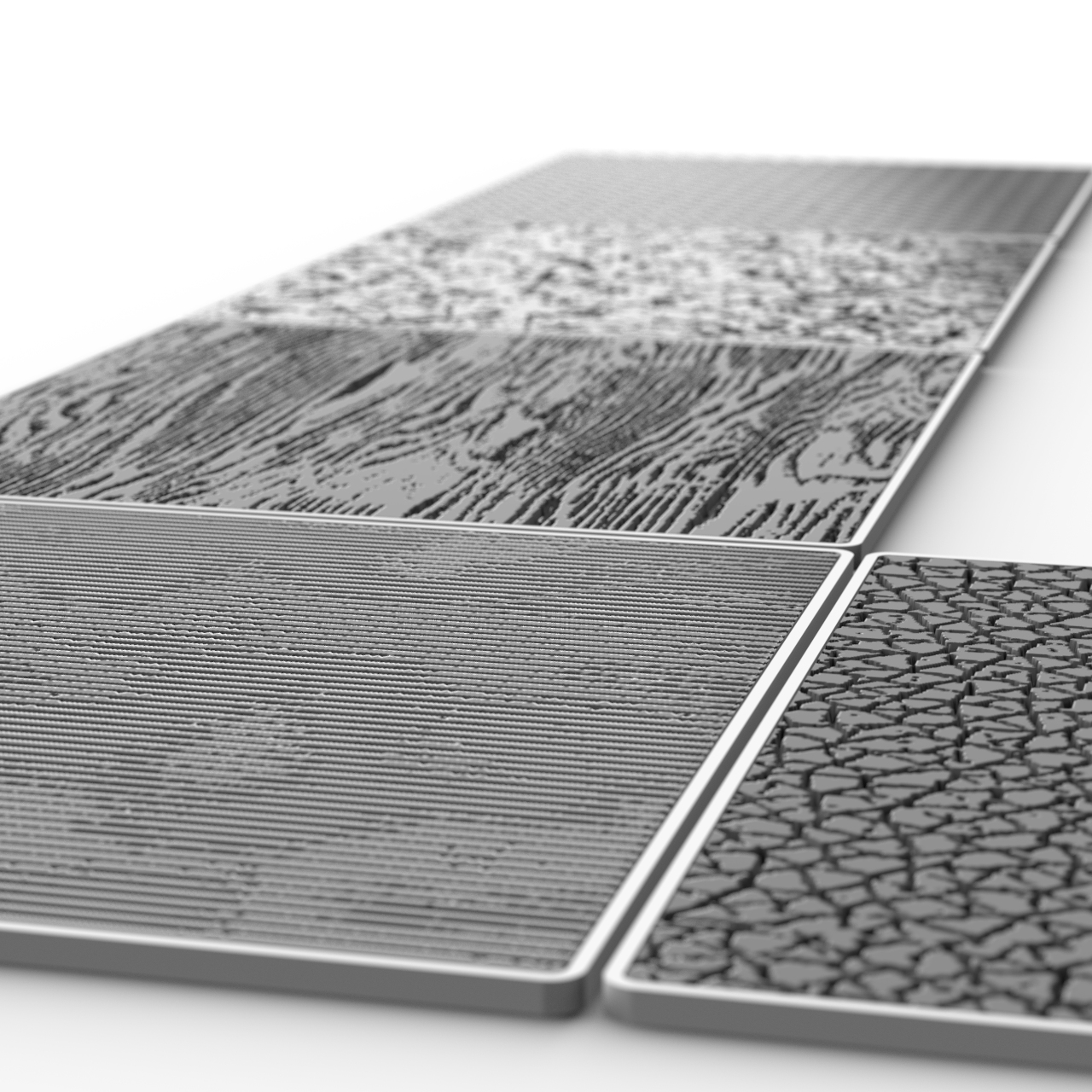
Paso 3: De la malla digital a la impresión física
Una vez que estuve satisfecho con la geometría resultante en KeyShot, era hora de volver a la fase de fabricación.
1. Exportación a 3MF: KeyShot me permitió exportar esta malla desplazada compleja como un archivo 3MF. El formato 3MF es muy superior a STL para el manejo de texturas y datos geométricos complejos.
2. De vuelta a Fusion (entorno de malla): Importé el archivo 3MF de nuevo a Fusion 360.
3. Combinación de cuerpos: La importación genera dos cuerpos de malla separados. Para solucionarlo, utilicé la herramienta Combinar mallas , seleccionando uno como destino y el otro como herramienta, y elegí la opción «Combinar» para crear una única malla sólida.
4. Segmentación e impresión: A continuación, envié la malla final combinada a mi programa de segmentación Bambu e imprimí la placa en 3D con mi impresora Bambu. En el programa de segmentación, apliqué un proceso de alisado para que la superficie superior quedara lo más lisa posible.
Paso 4: Lijado y retoques finales

Una vez que las piezas impresas se han retirado de la plataforma de impresión, hay un último paso crucial: el lijado. Lijo ligeramente la superficie superior de las bases impresas. Este paso elimina cualquier imperfección menor de la impresión 3D y garantiza que la superficie superior quede perfectamente lisa. De esta manera, al colocar un papel encima, el lápiz solo captará la hermosa y nítida textura de la geometría desplazada, en lugar de las líneas de las capas de la impresora.
Paso 5: El resultado final del boceto
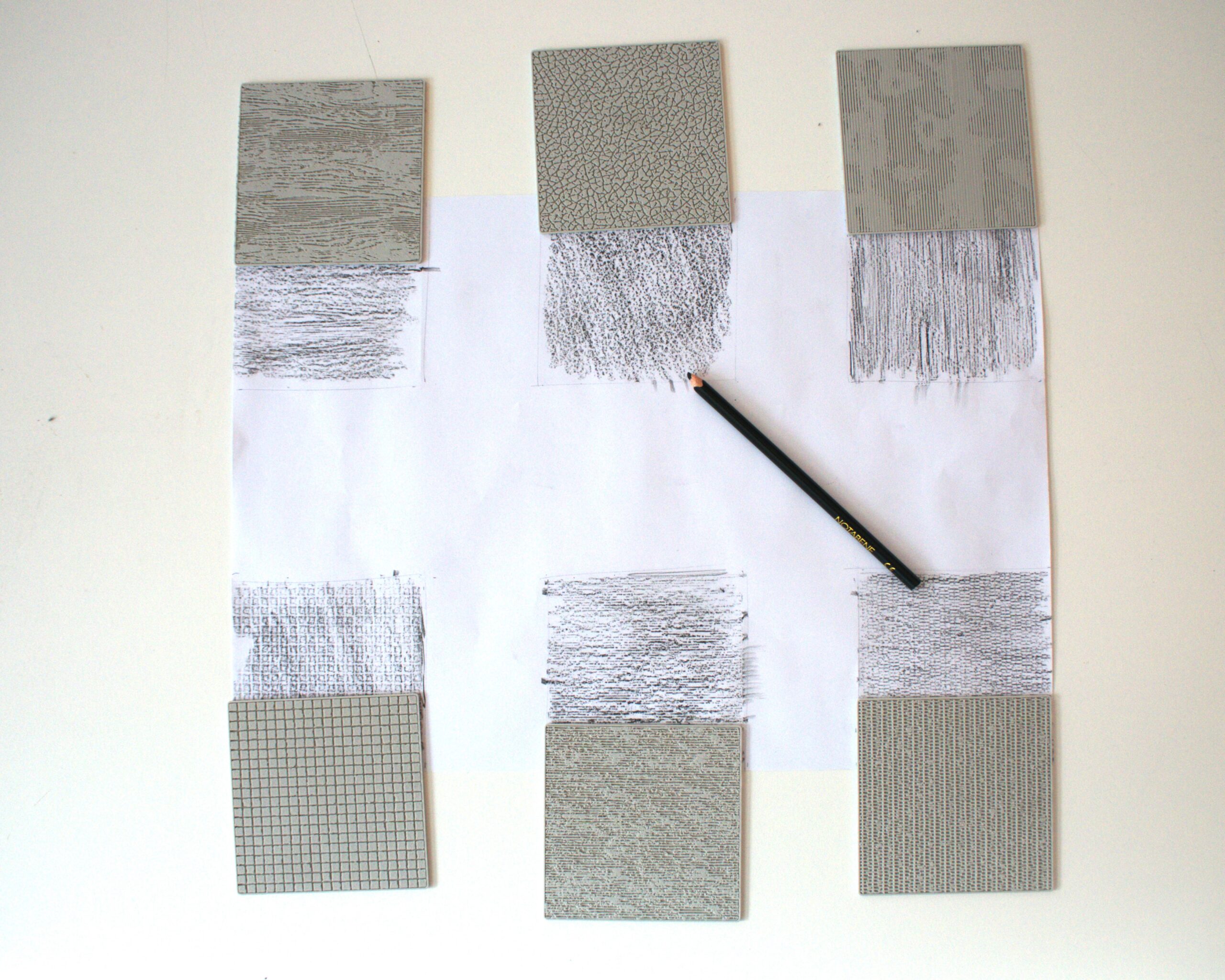
¡Por fin llega la mejor parte! Simplemente desliza tu plantilla personalizada debajo del papel de boceto y sombrea ligeramente sobre ella con un lápiz o pastel. El material digital KeyShot se transfiere instantáneamente a tu boceto físico, lo que le da a tu proceso de ideación manual una mejora sustancial y realista. Para obtener los mejores resultados al usar estas plantillas personalizadas, ten en cuenta estos tres puntos:
Primero los rotuladores, después la textura: lo mejor es aplicar los colores base con rotuladores antes de aplicar la textura. Si solo usas lápiz, el resultado no será tan impactante.
Sigue la veta: Intenta sombrear en la misma dirección que la veta natural de la textura. Esto ayuda a que el lápiz capte perfectamente los bordes en relieve, lo que da como resultado una representación mucho más realista del material.
Utilice una punta plana: Evite usar un lápiz con punta muy afilada. Una punta roma o plana cubre una mayor superficie y se desliza suavemente sobre el papel base sin perforarlo ni atascarse en los surcos profundos.
Trayendo texturas al mundo real

Este flujo de trabajo demuestra que el desplazamiento puede ser mucho más que un simple truco de renderizado. Se trata de un potente motor geométrico que tiende un puente entre la textura digital y la realidad física. La creación de estas capas base de bocetos personalizados es solo un ejemplo. Este método se puede utilizar para todo, desde la creación de texturas de agarre personalizadas en prototipos funcionales hasta la generación de patrones orgánicos complejos que tardarían días en modelarse manualmente en CAD.